
Como limpar apps antigos sem apagar algo importante
Um passo a passo para remover aplicativos antigos com backup, conferência de arquivos locais, permissões e teste antes de desinstalar.

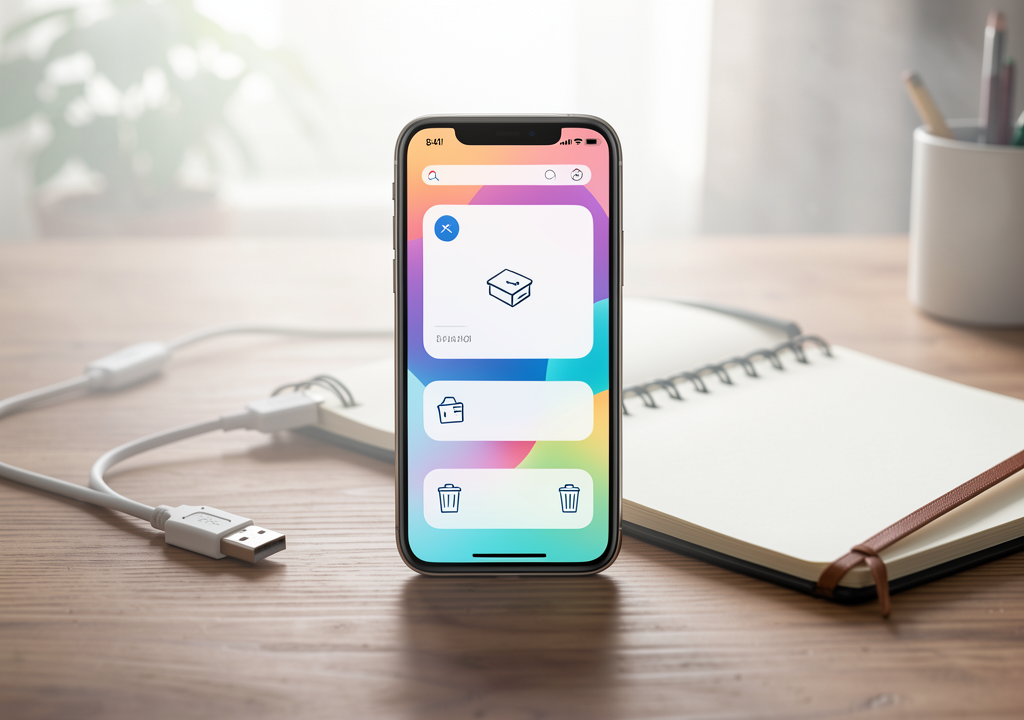
Limpar apps antigos dá uma sensação boa, até você descobrir que apagou junto um comprovante, um áudio, uma foto editada ou o acesso a uma conta que ainda usava aquele app para confirmar login. Desinstalar sem olhar é rápido. Recuperar depois nem sempre é.
A limpeza segura segue uma ordem: entender o que o app guarda, fazer backup, conferir permissões, testar acesso fora dele e só então remover. Parece muito para um app esquecido, mas em 20 minutos dá para limpar o celular sem susto.
Comece pelos apps que você não abre há meses
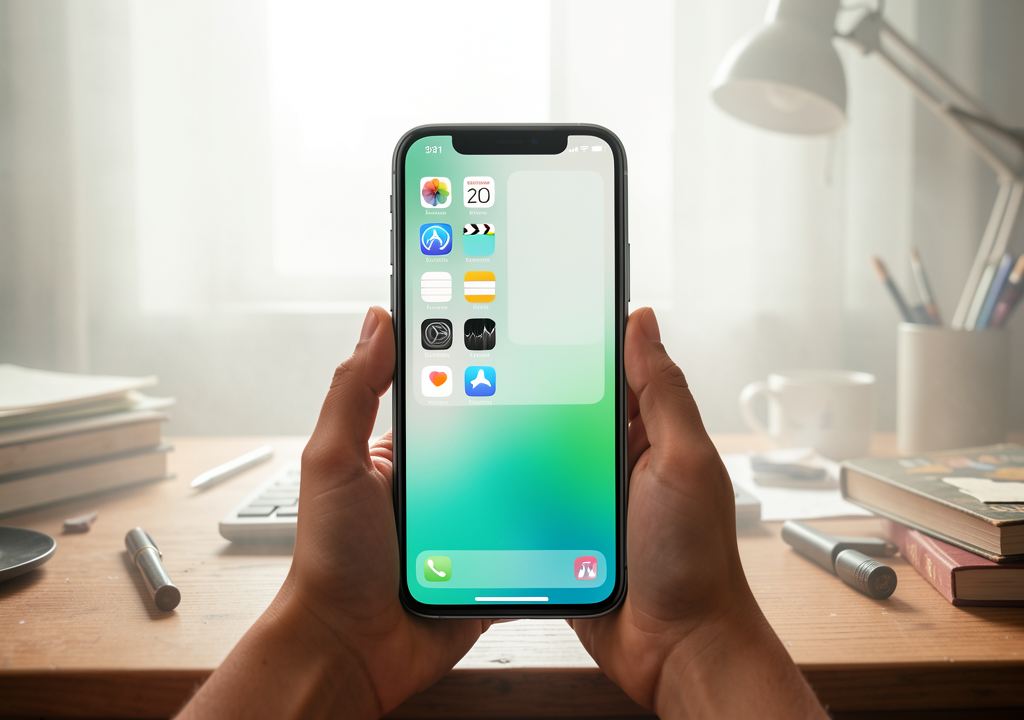
No Android e no iPhone, a área de armazenamento mostra apps por tamanho e, em muitos casos, por uso recente. Comece pelos grandes e abandonados. Jogos antigos, editores de foto, apps de loja, delivery duplicado, scanner, banco que você não usa mais.
Não remova em lote. Escolha cinco por vez. Quando a pessoa tenta limpar 40 apps de uma vez, para de conferir e apaga no automático. O objetivo não é ganhar uma medalha de minimalismo. É reduzir risco e bagunça.
Antes de tocar em desinstalar, abra o app uma última vez. Veja se há arquivos salvos localmente, rascunhos, comprovantes, favoritos ou histórico que você precisa guardar.
Arquivo local é o ponto mais esquecido
Alguns apps salvam coisas na nuvem. Outros deixam tudo no aparelho. Scanner, editor de imagem, gravador de áudio, app de anotação simples e ferramenta de assinatura podem guardar arquivos que não aparecem na galeria.
Procure opções como exportar, compartilhar, salvar em arquivos ou sincronizar. Faça um teste: salve um item importante em uma pasta que você consiga abrir fora do app. Se for documento, prefira PDF. Se for foto, confira se abriu na galeria ou no app Arquivos.
No caso de WhatsApp, bancos e apps de autenticação, o cuidado é outro. Não desinstale sem confirmar backup, acesso e método de recuperação. Para contas protegidas por 2FA, leia também Como criar um plano simples de recuperação de contas.
Veja permissões antes de apagar
A limpeza também é chance de revisar permissões. App parado com acesso a localização, contatos, câmera ou microfone não faz sentido. Mesmo que você decida manter, reduza o acesso.
Em vez de pensar só em espaço, pense em superfície de risco. Um app de lanterna antigo com permissão de contatos é absurdo. Um app de edição que acessa todas as fotos talvez possa acessar apenas fotos selecionadas. O guia Como revisar permissões de aplicativos detalha essa auditoria.
Se o sistema permite "remover permissões de apps não usados", ative. É uma proteção automática boa para quem esquece limpeza por meses.
Teste o acesso antes de desinstalar
Para app de loja, serviço público, banco secundário, transporte ou trabalho, teste se você consegue entrar pelo navegador ou por outro aparelho antes de remover. Atualize e-mail, telefone e senha se necessário.
Esse passo evita uma situação comum: o app estava logado havia anos, mas você não lembra a senha. Ao desinstalar, perde a sessão e descobre que o e-mail de recuperação era antigo. Melhor descobrir isso enquanto o app ainda está aberto.
Para apps pagos ou com assinatura, confira a cobrança separadamente. Desinstalar não cancela assinatura em loja de aplicativos ou cartão. Abra a área de assinaturas do sistema e cancele onde a cobrança foi criada.
Remova, reinicie e observe por uma semana
Depois de salvar o que importa, desinstale os apps escolhidos. Reinicie o celular se ele estava pesado e observe por uma semana. Se nada fez falta, ótimo. Se você precisou reinstalar um deles, anote por quê. Talvez ele ainda tenha função real, talvez falte substituir por recurso nativo.
Não instale três apps novos para substituir um antigo sem necessidade. Muitas funções já existem no sistema: scanner de documento, notas, lembretes, gravação de tela, compartilhamento de localização, senha salva. O texto Recursos escondidos que ajudam no dia a dia ajuda nessa troca.
Um roteiro seguro de limpeza
Use esta ordem nos próximos 20 minutos: listar cinco apps sem uso, abrir um por um, exportar arquivos importantes, conferir login e assinatura, reduzir permissões dos que ficam, desinstalar os dispensáveis. Só isso.
Limpeza boa deixa o celular mais leve sem apagar memória útil. Se você termina com backup conferido e menos permissão espalhada, ganhou mais que espaço. Ganhou controle sobre o que cada app ainda sabe sobre você.